A emissão de faturas no setor do Alojamento Local é um aspeto essencial da gestão do seu negócio de forma legal e eficiente e é mais simples do que pode parecer. Com o apoio das ferramentas digitais que disponibilizamos e uma orientação clara passo a passo, o processo torna-se simples e fácil de navegar.
Os rendimentos gerados com a atividade de alojamento mobilado para turistas [CAE 55201 ou 55204] são tributados na categoria B. Para declarar os rendimentos deverá emitir ao hóspede uma Fatura-Recibo (Recibo-Verde) no Portal das Finanças Portuguesas.
Veja abaixo como pode emitir as suas faturas em apenas alguns minutos:
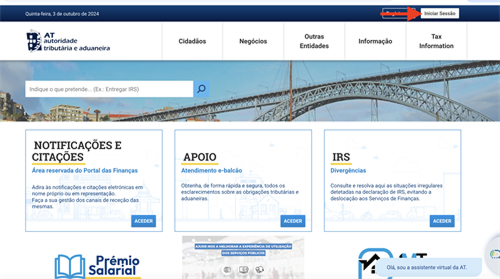
1. Aceda ao Portal das Finanças e clique em “Iniciar Sessão” (Iniciar sessão/login).
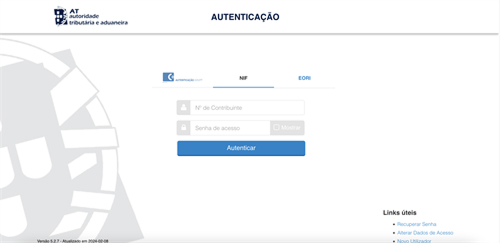
2. Inicie sessão com o seu Número NIF e palavra-passe ou, em alternativa, com a sua Chave Móvel Digital.
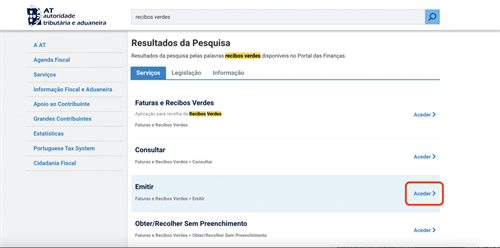
3. Faça uma pesquisa pelas palavras”Recibos verdes“(Fatura-recibos).

4. Na secção”Emitires faturas e recibos verdes“(Emitir faturas ou recibos de faturas), clique em”Aceder“(Acesso).
5. Clique em”Fatura ou Fatura - Recibo“(faturas ou faturas-recibos).

6. Selecione a data - pode ser a data em que o serviço foi prestado ou o dia em que recebeu o valor do aluguer da nossa parte. Em seguida, selecione”Fatura-Recibo“.
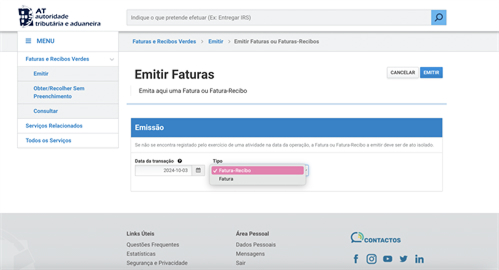
7. Aqui os seus dados serão pré-preenchidos. Se tiver mais do que uma atividade aberta, selecione a atividade”ALOJAMENTO MOBILADO PARA TURISTAS - CAE 55201 ou 55204“(Alojamento mobilado para turistas).
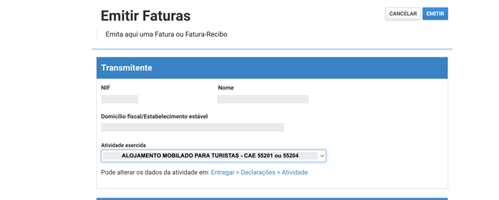
7. Aqui os seus dados serão pré-preenchidos. Se tiver mais do que uma atividade aberta, selecione a atividade”ALOJAMENTO MOBILADO PARA TURISTAS - CAE 55201 ou 55204“(Alojamento mobilado para turistas).
8. Entre no NIF número e nome do hóspede ou entidade. Se for um hóspede não português, selecione o país e preencha o número do seu passaporte ou bilhete de identidade. Esta informação é fornecida na folha de cálculo de reservas do Excel que partilhamos consigo.
O”Cliente MoradaO campo “(Endereço do Cliente) é opcional e o campo seguinte, “Morada de Entrega” não se aplica, pelo que não é necessário preenchê-lo.

9. No”Motificação de EmissãoSecção “(Motivo da Emissão), seleccione”Pagamento dos bens ou dos serviços“(Pagamento de bens ou serviços).

10. No campo seguinte clique em”ADICIONAR“(Adicionar).
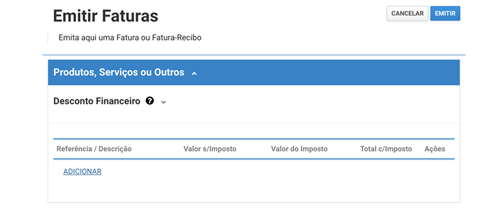
11. Uma nova janela será aberta onde deverá fornecer os detalhes do serviço prestado, neste caso, os detalhes da reserva:
- No campo “Tipo” (Tipo), selecione”Serviço“(Serviço);
- No “Tipo Ref.” Campo (Tipo de referência), seleccione”Outro“(Outro);
- No campo “Referência”, escreva”Alojamento Local“(Alojamento Local);
- No campo “Descrição”, escreva, por exemplo,”Prestação de serviço de Alojamento Local, nas datas __/__/__ a __/__/__, no AL nº______.” (Prestação de serviço de Alojamento Local, nas datas X na unidade AL número X).
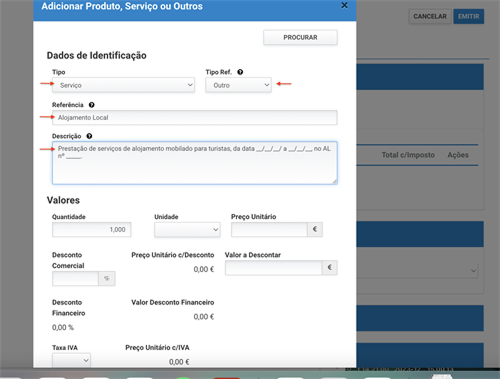
12.No”Valores“(Valores) parte:
- Em”Quantidade“(Quantidade) será pré-preenchida com 1, deixando-a inalterada;
- Em”Unit“(Unidade) seleccionar “N/A - Não Aplicável”;
- Em”Preço Uitário“(Preço Unitário) insira o valor TOTAL da reserva - encontrará este valor na folha de cálculo de reservas do Excel, na coluna colorida a verde, intitulada “Custo Total”.
- Em”Taxa IVA“(Taxa de IVA) seleccionar 0% e no”Motiva de Isenção“(Motivo da Isenção) selecionar o campo “(Motivo da Isenção)”IVA - Regime de Isenção - artigo 53º do Código do IVA“(IVA — Regime de Isenção — artigo 53.º do Código do IVA). Este regime aplica-se aos rendimentos da categoria B, não superiores a 14.500€ por ano.
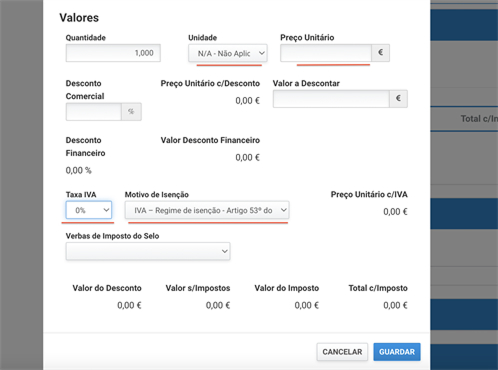
Caso não esteja isento, no campo “Taxa de IVA”, deverá selecionar 6%.
- Nos restantes campos desta janela não precisa de preencher nada, depois clique em “Guardar“(Salvar).
14. O próximo campo,”Pagamento“(Pagamento), é opcional, recomendamos deixá-lo em branco.

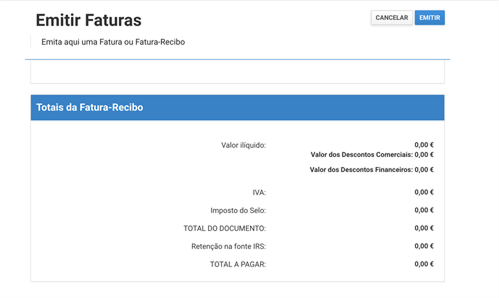
15. Finalmente, em”Total de Fatura-Recibo“(Total da Fatura) aparecerá um resumo. Para prosseguir, clique em”Emitiir“(Emissão) no canto superior direito. Uma pequena janela será aberta com um resumo dos dados introduzidos. Para validar e confirmar a emissão da fatura, clique em”Emitiir“. Uma vez feito, clique em”Imprimir“(Imprimir) para descarregar uma cópia da fatura.