Émettre des factures dans le secteur du Logement Local est un aspect essentiel de la gestion légale et efficace de votre entreprise et est plus simple qu'il n'y paraît. Grâce à l'aide des outils numériques que nous fournissons et à des instructions claires étape par étape, le processus devient simple et facile à réaliser.
Les revenus générés par l'activité d'hébergement meublé pour touristes [CAE 55201 ou 55204] sont taxés dans la catégorie B. Pour déclarer les revenus, vous devez émettre au client une facture-reçu (Recibo-verde) sur le Portail des finances du Portugal.
Veuillez voir ci-dessous comment émettre vos factures en quelques minutes seulement:
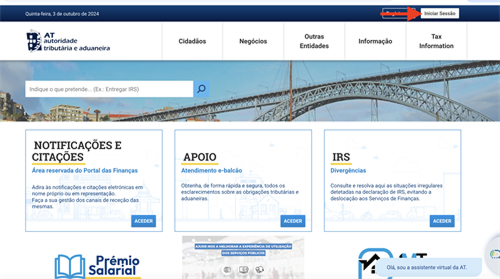
1. Accédez au portail des finances et cliquez sur « Iniciar Sessão » (Démarrer la session/connexion).
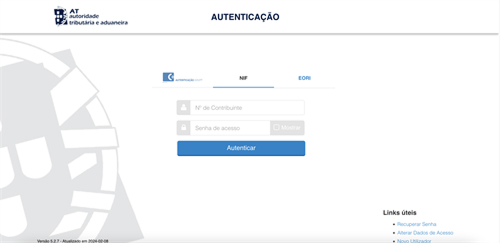
2. Connectez-vous avec votre Numéro NIF et votre mot de passe ou, sinon, avec votre Chave Móvel Digital.
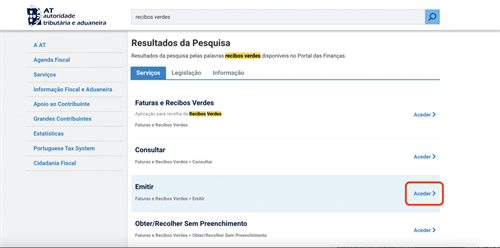
3. Faites une recherche pour les mots "Recibos verdes" (Factures-reçu).

4. Dans la section "Emitir faturas e recibos verdes" (Émettre des factures ou des reçus de factures), cliquez sur "Aceder" (Accéder).
5. Cliquez sur "Fatura ou Fatura-Recibo".

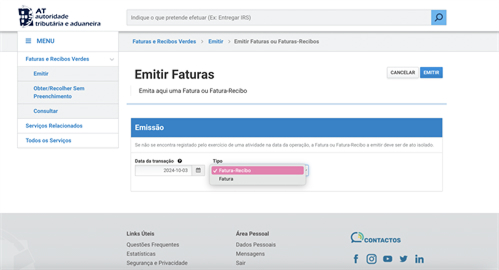
6. Sélectionnez la date - ça peut être la date à laquelle le service a été fourni ou le jour où vous avez reçu le montant de la location de notre part. Sélectionnez ensuite "Fatura-Recibo".
7. Ici, vos données seront préremplies. Si vous avez plusieurs activités ouvertes, sélectionnez l'activité "ALOJAMENTO MOBILADO PARA TURISTAS - CAE 55201 ou 55204" (Hébergement meublé pour touristes).
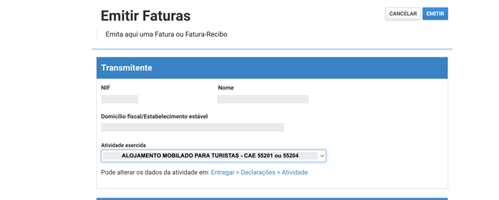
7. Ici, vos coordonnées seront pré-remplies. Si plusieurs activités sont ouvertes, sélectionnez l'activité »HÉBERGEMENT MOBILADO PARA TURISTAS - CAE 55201 ou 55204« (Logement meublé pour touristes).
8. Saisissez le numéro NIF et le nom du client ou de l'entité. S'il s'agit d'un client non portugais, sélectionnez le pays et indiquez son numéro de passeport ou de carte d'identité. Ces informations sont fournies dans la feuille de calcul Excel des réservations que nous partageons avec vous.
Le champ "Morada de Cliente" (Adresse du client) est facultatif et le champ suivant, "Morada de Entrega" (Adresse de livraison) ne s'applique pas, vous n'avez donc pas besoin de le remplir.

9. Dans la section " Motivo de Emissão" (Motif d'émission), sélectionnez "Pagamento dos bens ou dos serviços" (Paiement des biens ou des services).

10. Dans le champ suivant, cliquez sur "ADICIONAR" (Ajouter).
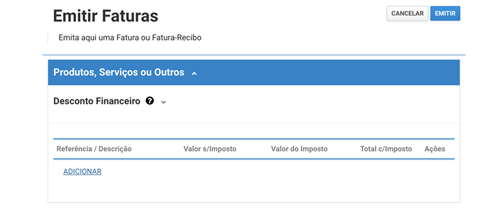
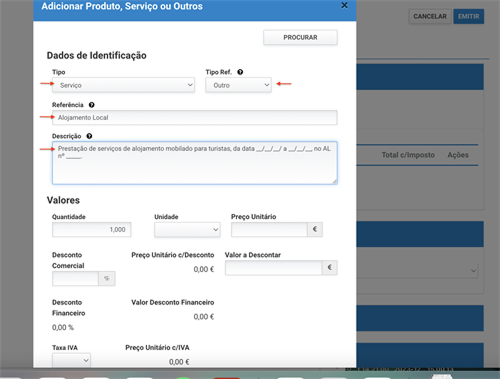
11. Une nouvelle fenêtre s'ouvrira dans laquelle vous devez fournir les détails du service fourni, dans ce cas, les détails de la réservation:
- Dans le champ "Tipo" (Type), sélectionnez "Serviço" (Service);
- Dans le champ "Tipo Ref."(Réf. Type), sélectionnez "Outro" (Autre);
- Dans le champ "Referência" (Référence), écrivez "Alojamento Local" (Logement Local);
- Dans le champ "Descrição" (Description), écrivez, par exemple, "Prestação de serviço de Alojamento Local, nas datas __/__/__ a __/__/__, no AL nº______." (Prestation de service de logement local, aux dates X au numéro d'unité AL X).
12. Dans la section « Valores » (Valeurs) :
- Dans « Quantidade » (Quantité) elle sera pré-rempli avec 1, laissez-la inchangé;
- Dans « Unidade » (Unité), sélectionnez « N/A - Não Aplicável » (Non applicable);
- Dans "Preço Unitário" (Prix unitaire) saisissez la valeur TOTALE de la réservation - vous trouverez cette valeur dans la feuille de calcul Excel des réservations, dans la colonne colorée en vert, intitulée « Coût total ».
- Dans "Taxa IVA" (Taux TVA) sélectionnez 0 % et dans le champ "Motivo de Isenção" (Motif d'exonération) sélectionnez "IVA - Regime de Isenção - artigo 53º do Código do IVA" (Régime d'exonération de TVA - article 53 du Code de la TVA). Ce régime s'applique aux revenus de catégorie B, ne dépassant pas € 14 500 anuelles.
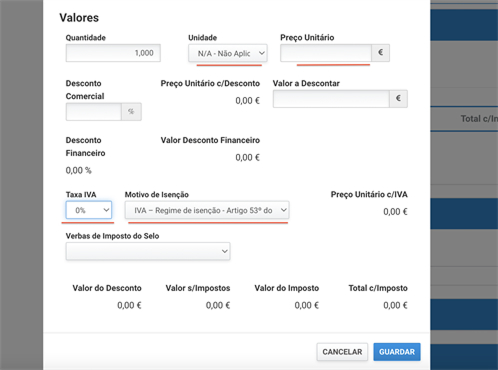
Si vous n'êtes pas exonéré, dans le champ « Taux de TVA », vous devez sélectionner 6 %.
- Dans les champs restants de cette fenêtre, vous n'avez rien à remplir, cliquez ensuite sur « Guardar » (Enregistrer).
13.En fonction de ce que vous avez rempli précédemment, le champ "Base de incidência em IRS" (Base de l'impôt sur le revenu) sera automatiquement rempli.
14. Le champ suivant, »Payment« (Paiement), est facultatif, nous vous recommandons de laisser ce champ vide.

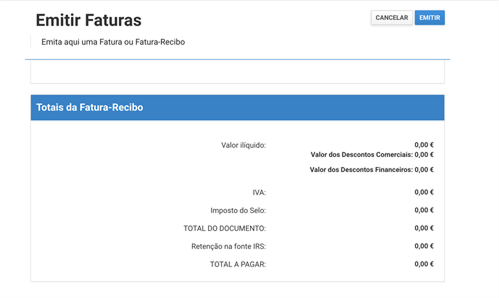
15. Enfin, dans "Totais da Fatura-Recibo" (Totaux de la facture) un résumé apparaîtra. Pour continuer, cliquez sur « Emitir » (Émettre) dans le coin supérieur droit. Une petite fenêtre s'ouvrira avec un résumé des données saisies. Pour valider et confirmer l'émission de la facture, cliquez sur "Emitir" (Émettre). Une fois terminé, cliquez sur « Imprimir » (Imprimer) pour télécharger une copie de la facture.